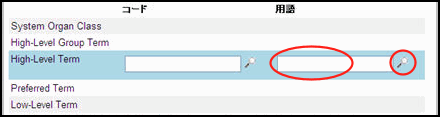
コードまたは用語を入力し、検索 をクリックします。
階層グリッドの中間レベルの用語からコーディングする場合、辞書コーディングポップアップウィンドウのコードフィールドおよび用語フィールドがブランクで表示されます。
コードまたは用語を入力し、検索をクリックします。
検索結果の中から、用語を選択します。
システムは、上方向に固有のパスを探します。固有パスが見つからない場合は、1つ上のレベルで選択されたオプションに対する複数の上位語が提示されます。
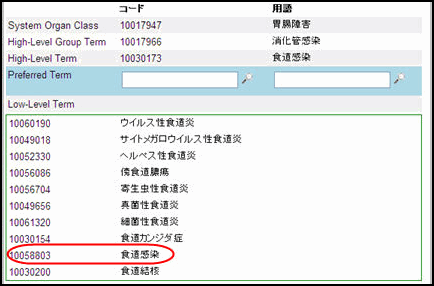
用語を選択します。
システムは、次の上位レベルを探そうとします。固有パスが見つからない場合は、リストアップされたオプションのなかから適切な用語を選択しなければなりません。このプロセスは、最上層のレベルに到達し、すべての用語が定義されるまで続きます。
最上層レベルに到達して定義が完了すると、システムは、開始したレベルから下方向に固有のパスを探し始めます。固有パスが見つからない場合は、最初のレベルで選択されたオプションに対する複数の下位語が提示されます。
用語を選択します。
システムは、さらに一階層下のレベルでパスを探します。固有パスが見つからない場合は、リストアップされたオプションのなかから適切な用語を選択しなければなりません。このプロセスは、最下層のレベルに到達し、すべての用語が定義されるまで続きます。分類が完了すると、自動的に保存ボタンが表示されます。

保存をクリックします。システムはフォーム上のすべてのコーディング用語および定義を収集します。 異なる選択を行ったり、あるいは任意のレベルで新しい検索を実行することもできます。
分類が完了後、異なる用語を選択または任意のレベルで新しい検索を実行すると、操作内容に応じてシステムは以下のように挙動します。
現在の行がハイライトされたまま残り、画面は何も変化しません。分類を完了するには、保存をクリックします。
画面が更新され、以前のリストが表示されます。例えば、より高いレベルの用語をクリックして別の選択をすると、システムは、それ以外のすべてのレベルの記録をクリアし、上位レベルの情報を入力していきます。それぞれの検索で上位語が1つしか見つからなかった場合、システムはこれを入力したうえで、基本語である、その一階層下のレベルで有効なオプションのリストを表示します。
新しい検索を実行した場合
システムは、すべてのレベルをクリアし、現在のレベルを選択された用語で埋めた後、上方向に検索を開始します。複数の上位語が見つかった場合は、使用できるオプションが表示されます。上位語が1つだけ見つかった場合は、その一階層下の新しい検索結果が表示されます。
著作権 © 2013 Medidata Solutions, Inc. 無断複写・転載を禁じます。